
เข้าเว็บไม่ได้? เปลี่ยน DNS บนมือถือ ทำเองได้ทีละขั้น
ตั้งไว้ที่เดียวในเครื่อง ก็ใช้ได้กับทุกเว็บ ไม่ใช่แค่เว็บเรา มีวิธีให้ทั้ง iPhone Android และคอม
ทุกวิธีในหน้านี้ใช้บริการฟรีของ Google หรือ Cloudflare ถ้าวันไหนอยากกลับไปเป็นแบบเดิม ก็ตั้งกลับได้เองทุกเมื่อ
ตั้งค่าในมือถือ ไม่ต้องลงแอป
ตั้งได้จากเมนูในมือถือเลย ไม่ต้องติดตั้งอะไรเพิ่ม บน Android มีผลทั้งเน็ตมือถือและ Wi-Fi ส่วน iPhone มีผลเฉพาะ Wi-Fi ที่ตั้งไว้
ตั้ง DNS ใน Wi-Fi บน iPhone
มีผลเฉพาะ Wi-Fi ที่ตั้งค่าไว้ ไม่รวมเน็ตมือถือ
ใช้เน็ตมือถืออยู่? ใช้แอป 1.1.1.1 แทน →- 1
เปิดการตั้งค่า Wi-Fi
เปิด การตั้งค่า แล้วแตะ Wi-Fi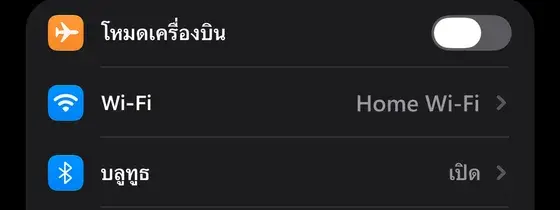
- 2
เลือก Wi-Fi ที่ต่ออยู่
แตะ ⓘ ข้างชื่อ Wi-Fi ที่ต่ออยู่
- 3
เข้าหน้าตั้งค่า DNS
เลื่อนลงแล้วแตะ กำหนดค่า DNS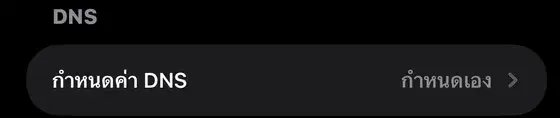
- 4
ใส่ที่อยู่ของ Google
เลือก กำหนดเอง ถ้ามีเซิร์ฟเวอร์เดิมอยู่ในรายการ แตะปุ่ม − สีแดงเพื่อลบออก จากนั้นแตะ เพิ่มเซิร์ฟเวอร์ แล้วพิมพ์ 8.8.8.8 และแตะ เพิ่มเซิร์ฟเวอร์ อีกครั้งแล้วพิมพ์ 8.8.4.4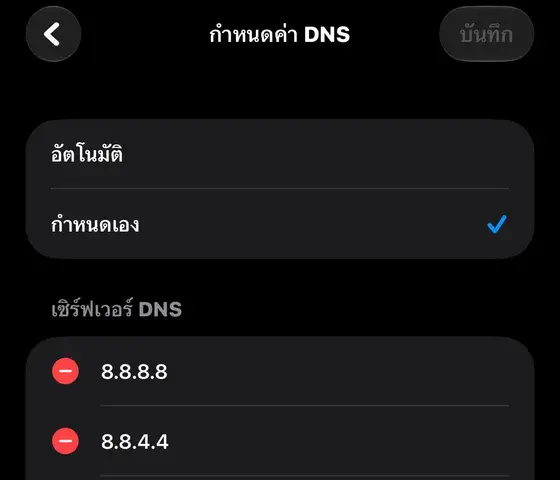
- 5
บันทึกแล้วเปิดเว็บอีกครั้ง
แตะ บันทึก ที่มุมขวาบน แล้วลองเปิด okami24.store อีกครั้ง
วิธีนี้มีผลเฉพาะ Wi-Fi ที่ตั้งไว้ ถ้าต่อ Wi-Fi อื่นต้องตั้งใหม่อีกครั้ง ถ้าอยากให้มีผลทั้งเครื่อง ใช้แอป 1.1.1.1 ในหัวข้อถัดไปได้
อยากเปลี่ยนกลับ เข้า กำหนดค่า DNS ของ Wi-Fi นี้อีกครั้ง เลือก อัตโนมัติ แล้วแตะ บันทึก
ที่มา: Google Public DNS
↑ เลือกวิธีอื่นตั้งค่า DNS ส่วนตัวบน Android
ใช้ได้ทั้งเน็ตมือถือและ Wi-Fi
ภาพประกอบ หน้าจอแต่ละยี่ห้ออาจต่างกัน
ใช้ได้กับ Android 9 ขึ้นไป
- 1
เปิดการตั้งค่า
เปิดแอป การตั้งค่า แล้วแตะ เครือข่ายและอินเทอร์เน็ต - 2
หาเมนู DNS ส่วนตัว
แตะ DNS ส่วนตัว ถ้าหาไม่เจอ ลองพิมพ์ “DNS ส่วนตัว” ในช่องค้นหาของหน้าการตั้งค่า - 3
พิมพ์ dns.google
เลือก ชื่อโฮสต์ของผู้ให้บริการ DNS ส่วนตัว แล้วพิมพ์ dns.google - 4
บันทึกแล้วเปิดเว็บอีกครั้ง
แตะ บันทึก แล้วลองเปิด okami24.store อีกครั้ง
ชื่อและตำแหน่งของเมนูอาจต่างกันไปตามยี่ห้อมือถือ ถ้าหาไม่เจอ ใช้ช่องค้นหาตามขั้นที่ 2 ได้เลย ถ้าเปิดแอป VPN หรือแอปที่เปลี่ยน DNS อยู่ การตั้งค่านี้จะยังไม่มีผล จึงเลือกใช้วิธีเดียวก็พอ
อยากเปลี่ยนกลับ เข้าหน้าเดิมแล้วเลือก อัตโนมัติ หรือ ปิด จากนั้นแตะ บันทึก
ที่มา: Android Help · Google Public DNS · Cloudflare
↑ เลือกวิธีอื่นใช้แอป 1.1.1.1 บนมือถือ
ใช้แอปฟรีของ Cloudflare เปิดสวิตช์ในแอปครั้งเดียวก็มีผลกับทั้งเครื่อง สะดวกเมื่อหาเมนูในเครื่องไม่เจอ
ใช้แอป 1.1.1.1 บน iPhone
ใช้ได้ทั้งเน็ตมือถือและ Wi-Fi
- 1
เปิดเว็บของแอป 1.1.1.1
เปิด one.one.one.one แล้วแตะ App Store ถ้าค้นหาใน Google ให้เลือกผลที่เป็นเว็บ one.one.one.one - 2
ติดตั้งแอป
แอปชื่อ “1.1.1.1: Faster Internet” ของ Cloudflare แตะ รับ เพื่อติดตั้ง แล้วแตะ เปิด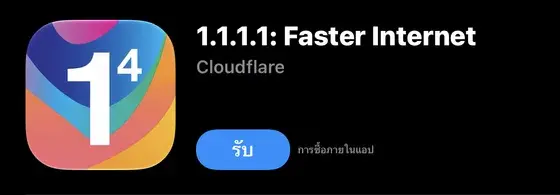
- 3
ยอมรับเงื่อนไข
แตะ Next แล้วแตะ Accept ถ้า iPhone ถามว่าให้เพิ่มการตั้งค่า VPN ไหม ให้ยืนยันเพื่อไปต่อ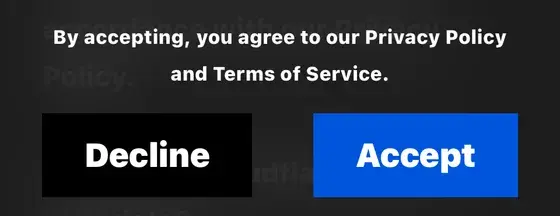
- 4
เปิดสวิตช์ WARP
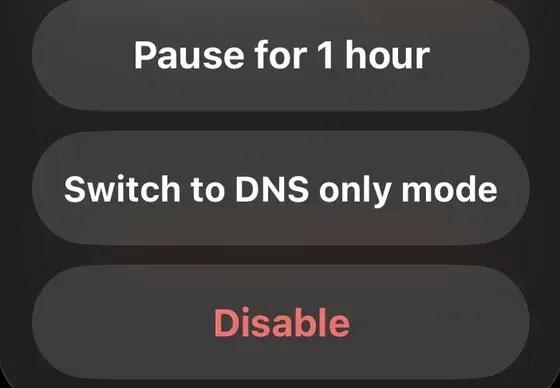
แตะสวิตช์ให้เป็นสีส้ม รอจนขึ้นว่า “Connected” แล้วลองเปิด okami24.store อีกครั้ง
ใช้แอป 1.1.1.1 บน Android
ใช้ได้ทั้งเน็ตมือถือและ Wi-Fi
- 1
ติดตั้งแอปจาก Google Play
ค้นหา “1.1.1.1: Faster Internet” ของ Cloudflare ใน Google Play เป็นแอปฟรี ติดตั้งแล้วเปิดแอป - 2
ยอมรับเงื่อนไข
เปิดแอป แล้วกดยอมรับเงื่อนไขการใช้งาน - 3
เปิดสวิตช์ WARP
แตะสวิตช์เพื่อเปิด WARP ถ้ามือถือถามว่าให้แอปตั้งค่า VPN ไหม ให้ยืนยันเพื่อไปต่อ - 4
รอให้ขึ้น Connected
รอจนแอปขึ้นว่า “Connected” แล้วลองเปิด okami24.store อีกครั้ง
ตั้งค่าบนคอม
ถ้าเปิดเว็บจากคอม ตั้งค่าในเครื่องได้ตามขั้นด้านล่าง มีผลเฉพาะคอมเครื่องนั้น
ตั้งค่า DNS บน Mac
มีผลเฉพาะ Mac เครื่องนี้
ภาพประกอบ หน้าจออาจต่างกันตามรุ่น
- 1
เปิดการตั้งค่าเครือข่าย
คลิกเมนู Apple แล้วเลือก การตั้งค่าระบบ จากนั้นคลิก เครือข่าย ที่แถบด้านข้าง - 2
เลือกการเชื่อมต่อที่ใช้อยู่
คลิกการเชื่อมต่อที่ใช้อยู่ เช่น Wi-Fi แล้วคลิก รายละเอียด - 3
เปิดหน้า DNS
คลิก DNS ถ้ายังไม่เห็น ให้เลื่อนลงอีกนิด - 4
ใส่ที่อยู่ของ Google
คลิก + ใต้รายการ เซิร์ฟเวอร์ DNS แล้วพิมพ์ 8.8.8.8 จากนั้นคลิก + อีกครั้งแล้วพิมพ์ 8.8.4.4 - 5
บันทึกแล้วเปิดเว็บอีกครั้ง
กดยืนยันเพื่อบันทึก แล้วลองเปิด okami24.store อีกครั้ง
อยากเปลี่ยนกลับ เข้าหน้าเดิม เลือกที่อยู่ที่เพิ่มไว้แล้วคลิก − จากนั้นกดยืนยันเพื่อบันทึก
ที่มา: Apple Support · Google Public DNS
↑ เลือกวิธีอื่นตั้งค่า DNS บนคอม Windows 11
มีผลเฉพาะคอมเครื่องนี้ และเฉพาะเครือข่ายที่ตั้งค่าไว้
ภาพประกอบ หน้าจออาจต่างกันตามรุ่น
- 1
เปิดการตั้งค่าเครือข่าย
เปิด การตั้งค่า คลิก เครือข่าย & อินเทอร์เน็ต แล้วคลิก Wi-Fi - 2
เลือกเครือข่ายที่ใช้อยู่
คลิก จัดการเครือข่ายที่รู้จัก แล้วเลือกเครือข่ายที่ใช้อยู่ ถ้าต่อสายแลน ให้เลือก Ethernet แทน - 3
แก้ไขการตั้งค่า DNS
คลิก แก้ไข ที่การตั้งค่า IP เลือก ด้วยตนเอง แล้วเปิด IPv4 - 4
ใส่ที่อยู่ของ Google
ช่อง DNS ที่ต้องการ ใส่ 8.8.8.8 ช่อง DNS สำรอง ใส่ 8.8.4.4 และตั้ง DNS ผ่าน HTTPS เป็น เปิด (เทมเพลตอัตโนมัติ) - 5
บันทึกแล้วเปิดเว็บอีกครั้ง
คลิก บันทึก แล้วลองเปิด okami24.store อีกครั้ง
อยากตั้งค่าที่เราเตอร์ในบ้าน ดูวิธีได้ในคู่มือ Google Public DNS ที่ลิงก์ไว้ด้านล่าง
อยากเปลี่ยนกลับ เข้าหน้าเดิมแล้วเลือก อัตโนมัติ (DHCP)
ที่มา: Microsoft Support · Google Public DNS
↑ เลือกวิธีอื่นทำแล้วยังเปิดไม่ขึ้น?
ทักไลน์ @okm24 มาได้เลย แอดมินจะช่วยดูให้ในแชท และระหว่างนี้ก็สั่งสินค้าทางไลน์ได้ตามปกติ